Passo 2. Namorar a tela
Antes de escrever a primeira linha de código, é essencial se familiarizar com a interface do RStudio. Entender onde estão as ferramentas e o que cada parte da tela faz ajuda a reduzir a ansiedade de quem está começando e evita a sensação de que “algo saiu do controle”.
Neste passo, você vai aprender a ler a tela como quem se sente confortável em um novo ambiente de trabalho. Afinal, ninguém opera bem o que não conhece. E sim, você vai namorar a tela — olhar com atenção, explorar com curiosidade e começar uma relação saudável com seu ambiente de programação.
🎯 Objetivos da aula
Ao final desta aula, você será capaz de:
- Reconhecer os principais menus do RStudio
- Identificar e compreender a função dos quatro quadrantes
- Navegar com segurança entre scripts, console, ambiente e visualizações
🔍 Entendendo os quadrantes do RStudio
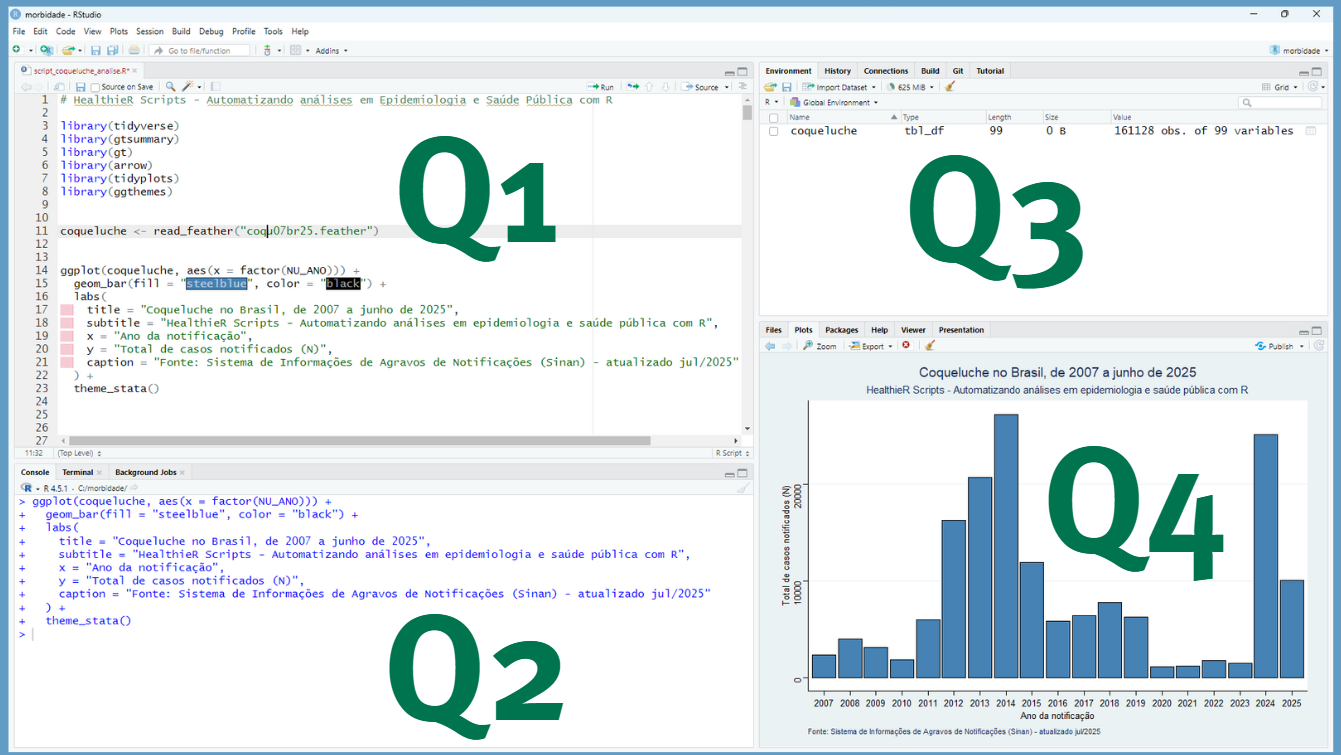
A tela do RStudio é organizada em quatro quadrantes, cada um com uma função específica. Conhecer cada um deles é o primeiro passo para dominar seu fluxo de trabalho.
| Quadrante | O que contém | Para que serve |
|---|---|---|
| Q1 | Editor: scripts, tabelas, visualizações | Onde você escreve e edita seu código em R |
| Q2 | Console | Onde os comandos são executados (como uma calculadora) |
| Q3 | Ambiente e Histórico | Lista de variáveis, objetos criados e comandos usados |
| Q4 | Arquivos, Gráficos, Pacotes, Ajuda | Para abrir arquivos, visualizar gráficos, carregar pacotes e buscar ajuda |
📸 Visual dos quadrantes:
🖥️ Visão Geral da Interface do RStudio
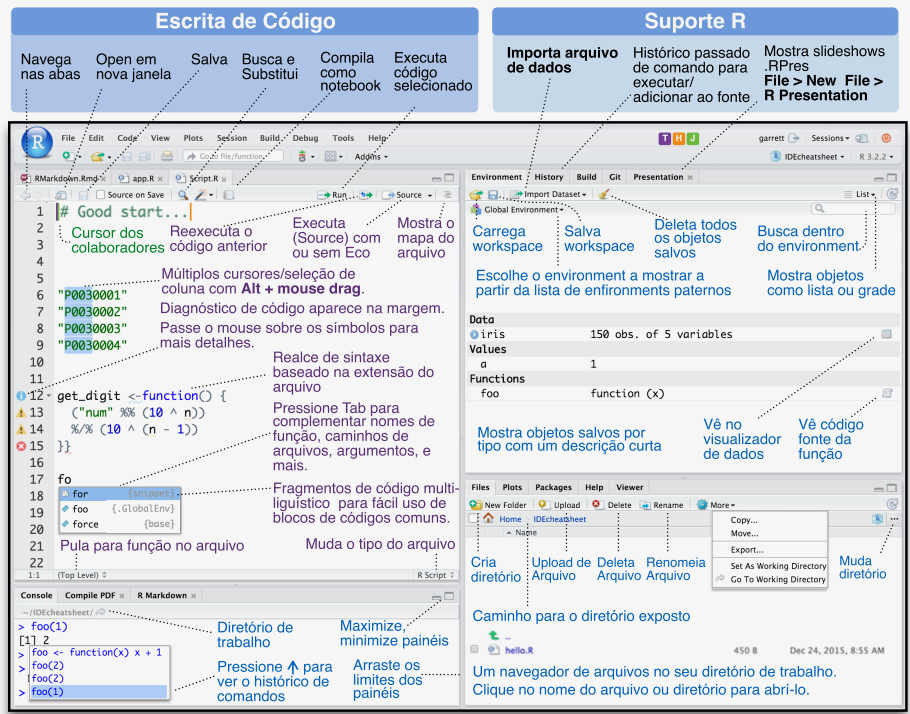
A figura abaixo apresenta um guia visual completo da interface do RStudio, dividida em dois grandes blocos funcionais:
🔹 1. Escrita de Código (lado esquerdo)
Este painel é onde você cria, edita e executa seus scripts em R.
Navegação e Arquivos
- Abre novas abas ou janelas
- Salva arquivos
- Executa código com ou sem eco no console
Edição Inteligente
- Busca e substituição dentro do script
- Múltiplos cursores com
Alt + clique - Realce de sintaxe por tipo de arquivo
- Auto-completar com
Tab(nomes de função, diretórios, objetos)
Execução e Diagnóstico
- Executa código selecionado (
Ctrl + Enter) - Diagnóstico de erros aparece na margem
- Ícones informam mensagens, avisos e erros
- Mostra mapa do arquivo para navegação rápida
- Executa código selecionado (
Recursos Adicionais
- Compila como Notebook (
R Markdown) - Pula diretamente para funções
- Fragmentos de código multilíngue
- Compila como Notebook (
🔹 2. Suporte R (lado direito)
Painéis que oferecem apoio à análise de dados e organização do ambiente de trabalho.
Environment (Ambiente de Objetos)
- Lista variáveis e funções criadas
- Permite deletar objetos
- Mostra objetos como lista ou grade
- Filtra por tipo (Data, Function, etc.)
- Exibe código-fonte da função selecionada
Importação e Workspace
- Importa arquivos de dados
- Salva e carrega ambientes de trabalho
- Histórico de comandos para reutilização
Arquivos
- Navega pelo diretório de trabalho
- Cria, renomeia e deleta arquivos
- Define o diretório de trabalho atual (
Set as Working Directory) - Upload e download de arquivos
Visualização
- Mostra conteúdo de objetos no visualizador de dados
- Mostra código-fonte da função clicada
✅ Resumo
Essa figura é um verdadeiro mapa interativo da interface do RStudio. Ideal para iniciantes, ela mostra o que cada parte faz e como você pode usar o ambiente de forma eficiente para programar em R com mais confiança.
R Scripts
Um script em R é simplesmente um arquivo de texto que armazena uma sequência de comandos. Em vez de digitar cada linha no console manualmente, você pode escrever todos os comandos em um único arquivo, executar quando quiser e reaproveitar sempre que necessário. Isso torna o trabalho mais organizado, reprodutível e eficiente — especialmente em análises repetitivas ou projetos colaborativos.
Além dos comandos básicos, o R pode ser ampliado com o uso de pacotes. Pacotes são conjuntos prontos de funções, dados e documentação desenvolvidos por outros usuários ou instituições. Eles permitem adicionar novas funcionalidades ao R, como importar planilhas, gerar gráficos interativos ou aplicar modelos estatísticos específicos.
A maioria dos pacotes está disponível gratuitamente no repositório oficial do R, o CRAN (Comprehensive R Archive Network). No entanto, muitos pacotes também são desenvolvidos e distribuídos por meio do GitHub, uma plataforma bastante utilizada por pesquisadores e desenvolvedores para compartilhar códigos abertamente. Esses pacotes podem ser instalados diretamente do GitHub com a ajuda de pacotes auxiliares, como o devtools.
Criando um Novo Script
Se você está começando agora, uma boa forma de praticar é escrevendo alguns comandos simples em R. Esses comandos são organizados em arquivos chamados scripts, que nada mais são do que arquivos de texto com extensão .R.
Para criar um novo script no RStudio, siga um dos caminhos abaixo:
⌨️ Pelo atalho de teclado:
Windows/Linux:
Ctrl + Shift + NmacOS:
Cmd (⌘) + Shift + N
Ao abrir o script, uma nova aba será exibida no editor. Nela, você pode digitar seus comandos, salvar o arquivo e executá-lo sempre que quiser. Essa prática facilita a organização do código e permite reproduzir análises com facilidade.
Nosso primeiro script em R
Vamos escrever nossos primeiros comandos em R dentro de um script, com um exemplo simples aplicado à epidemiologia.
👨⚕️ Exemplo: cálculo de taxa de incidência
- No R Script, digite na Linha 1:
casos <- 125
populacao <- 50000
tx_incidencia <- (casos / populacao) * 100000
tx_incidencia- Pressione:
- Ctrl + Enter (Windows/Linux)
- Cmd + Enter (macOS)
- Veja o resultado no Console, que mostrará a taxa de incidência por 100.000 habitantes.
Esse exemplo representa um cenário onde foram notificados 125 casos de uma doença em uma população de 50.000 pessoas. O resultado será a taxa de incidência padronizada, útil para comparar diferentes localidades.
Salvando o script
Após escrever seus comandos, é importante salvar o arquivo para poder reutilizá-lo depois. Para isso:
Vá em File → Save As
Escolha a pasta de destino
Dê um nome ao arquivo, por exemplo:
tx_incidencia.RClique em Salvar
Veja o vídeo e siga os passos:
👁️ Visualizando Dados com View(<data>)
O comando View() no RStudio abre uma visualização interativa em forma de planilha dos seus dados — ideal para explorar rapidamente o conteúdo de data frames e tibbles.
A imagem destaca os principais recursos dessa interface:
🔹 1. Filtro por Coluna
- Logo abaixo dos nomes das variáveis, você pode digitar valores ou intervalos para filtrar as linhas.
- Exemplo: digitar
>5emSepal.Lengthexibe apenas as linhas com valores maiores que 5.
🔹 2. Ordenação por Valores
- Ao clicar no nome da variável (ex:
Petal.Width), você pode ordenar os dados em ordem crescente ou decrescente. - Ideal para identificar extremos, medianas ou verificar consistência dos dados.
🔹 3. Busca Global
- A caixa de busca no canto superior direito permite localizar valores específicos em qualquer coluna da planilha.
- Muito útil para encontrar observações com nomes, códigos ou categorias específicas.
✅ Resumo
A função View() transforma seu data frame em uma planilha visual com filtros, ordenação e busca, facilitando a inspeção inicial dos dados — sem necessidade de pacotes extras ou scripts complexos.
HealthieR Scripts: Automatizando análises em Epidemiologia e Saúde Pública com R