💻 Usando o RStudio Online
O RStudio Online permite que você use o R direto do navegador — sem precisar instalar nada! Vamos aprender a acessar, configurar seu projeto e começar a analisar seus dados passo a passo. 👣
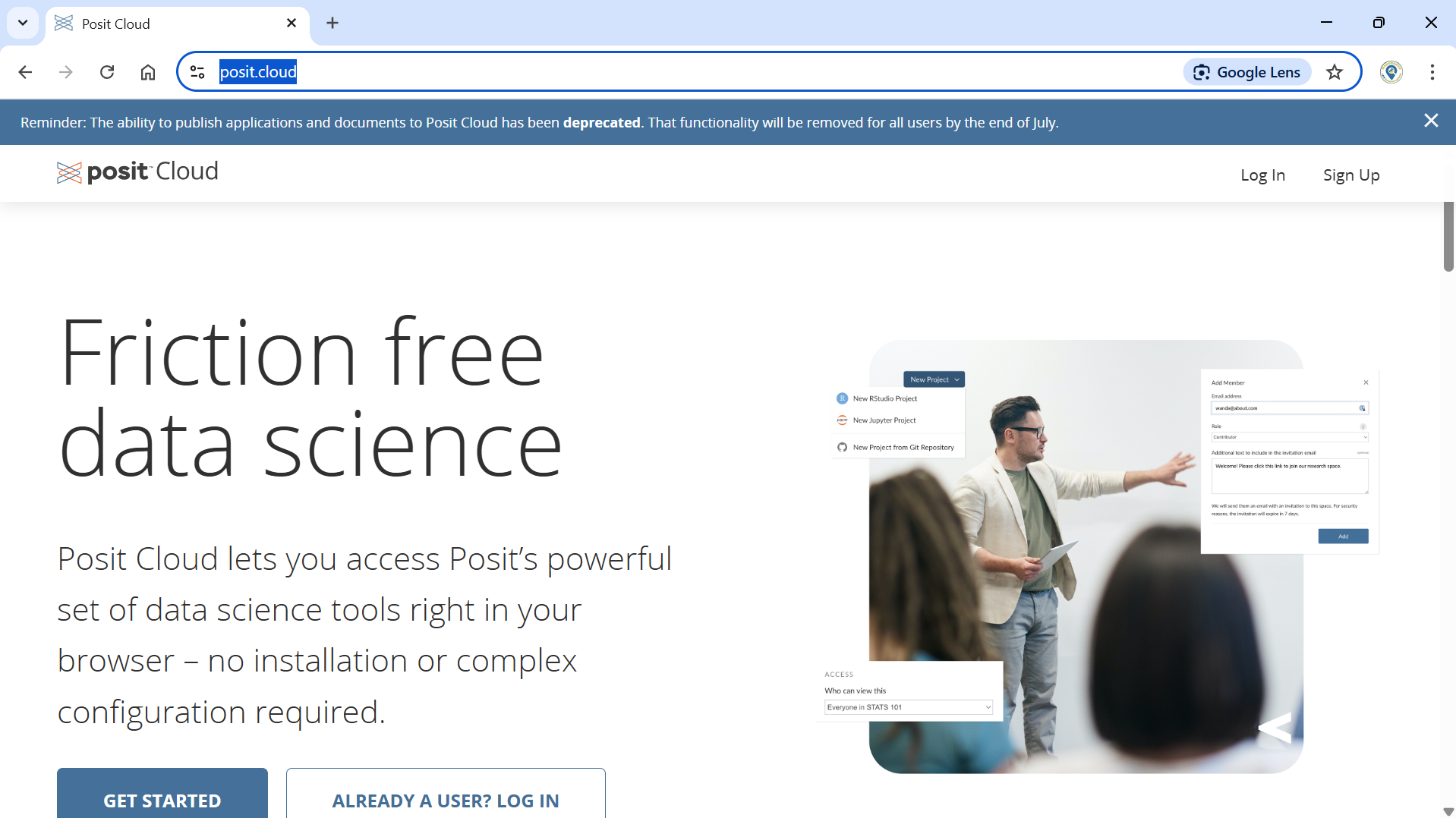
🌐 1. Acesse o site
Entre no site oficial do RStudio na nuvem:
🔐 2. Faça login com sua conta Google
Clique em “Sign in with Google” (Entrar com o Google) e use seu e-mail.
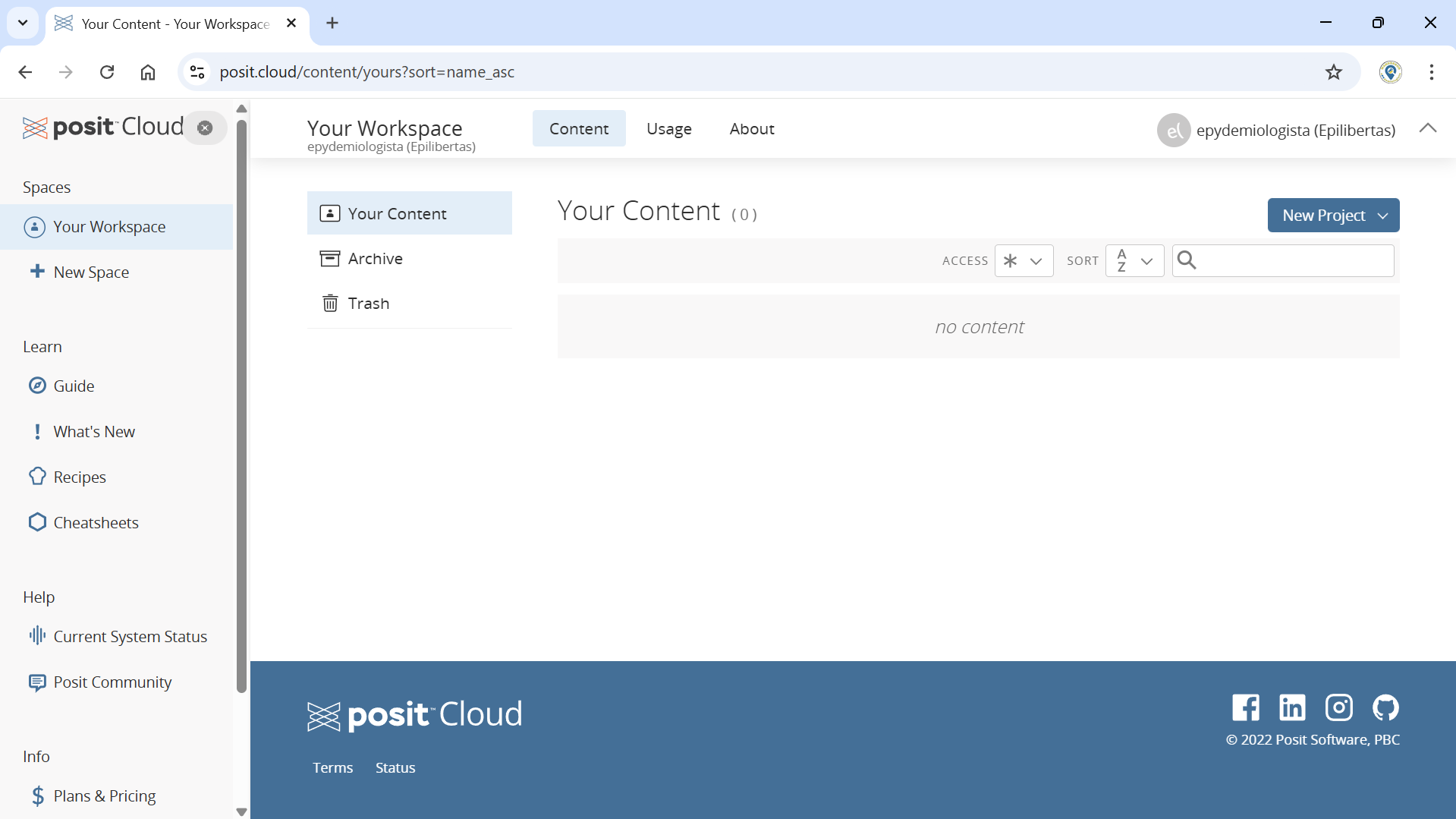
🛠️ 3. Prepare seu espaço de trabalho
🚀 3.1 Criar um novo projeto
- Clique em New Project
- Depois clique em New RStudio Project
Isso abrirá o ambiente do RStudio no seu navegador!
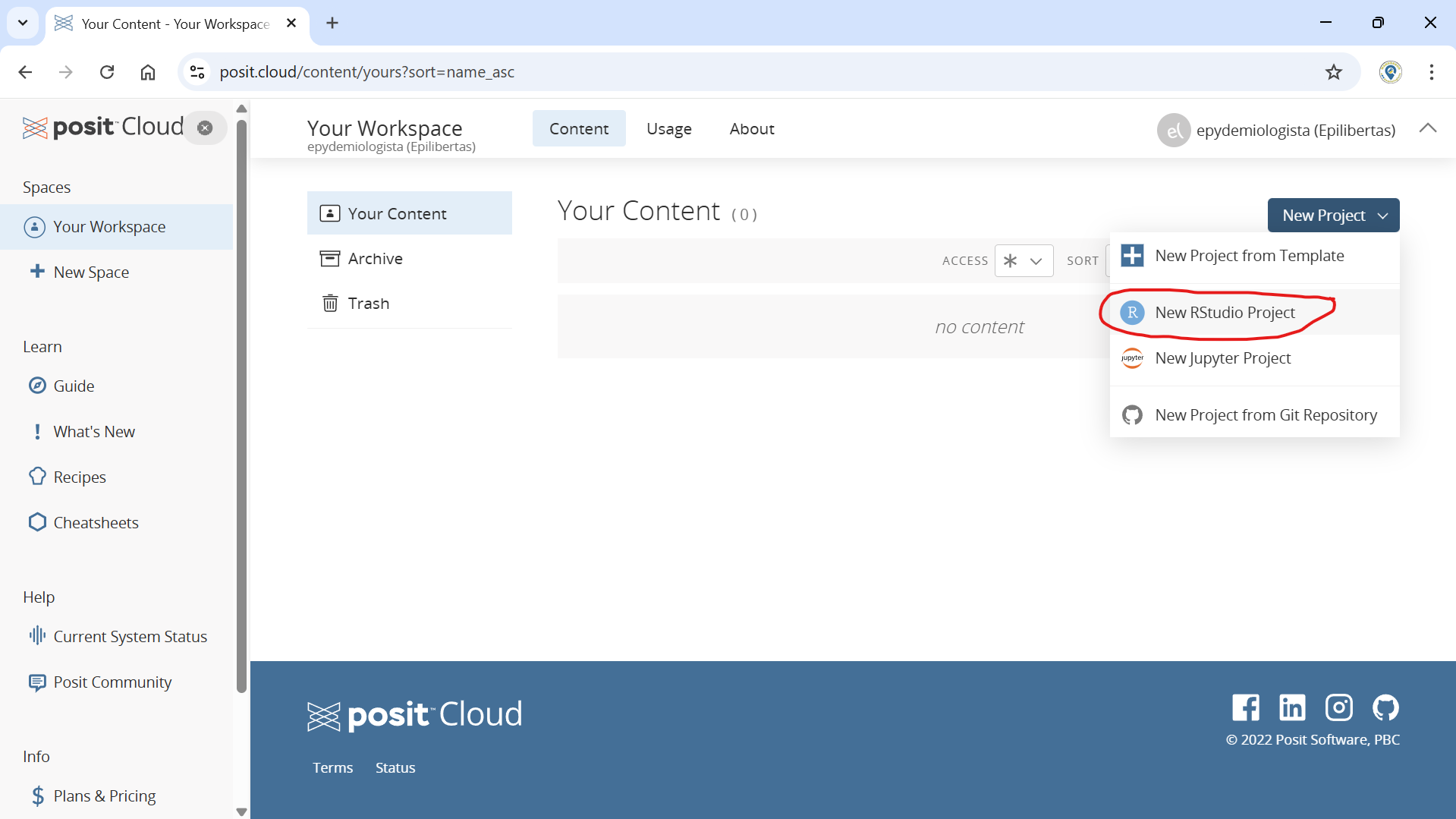
🖥️ 3.2 Conheça a tela inicial
A interface é igual ao RStudio instalado no computador. Se você já viu antes, vai se sentir em casa.
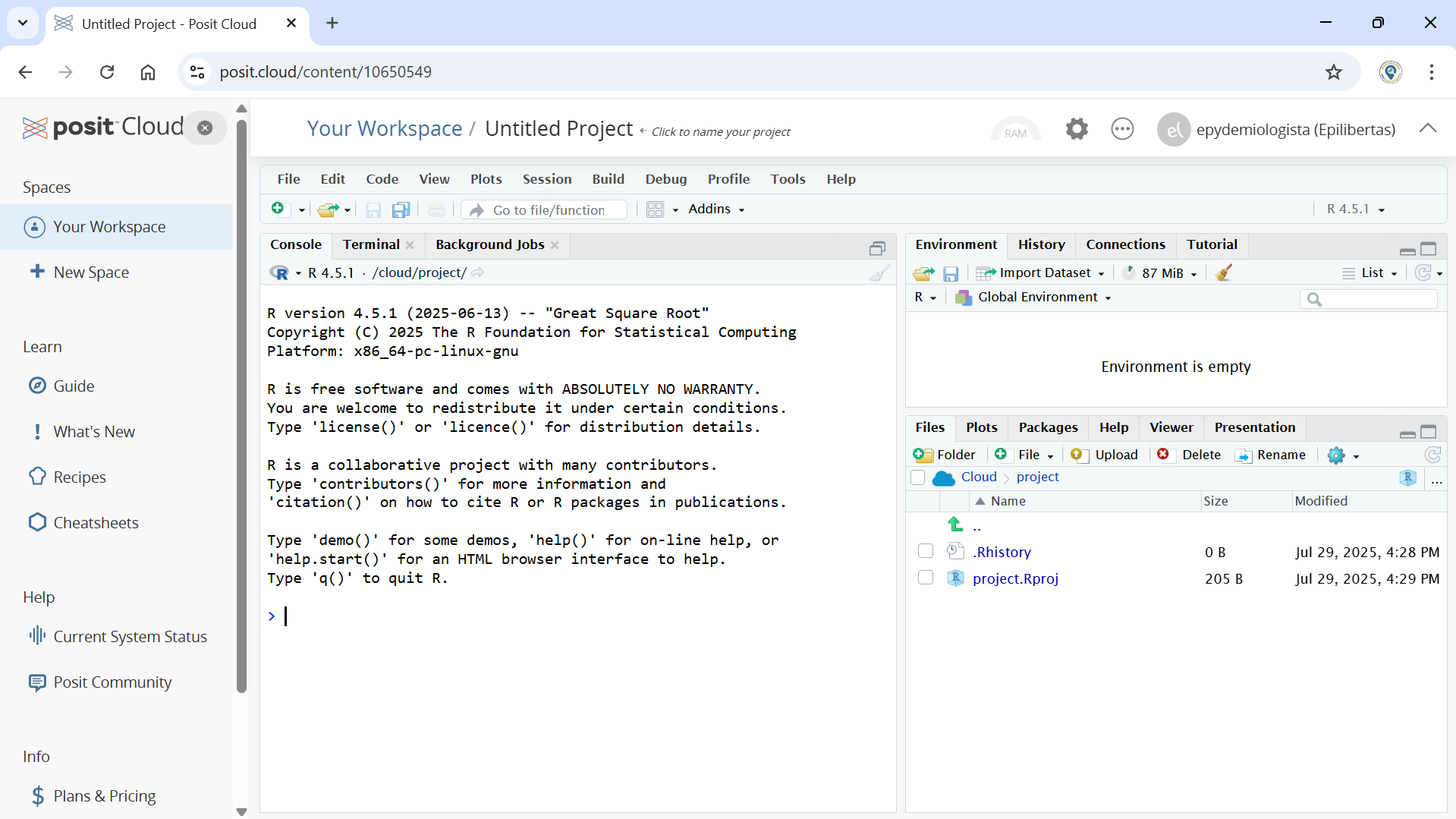
✍️ 3.3 Criar seu primeiro script
Pense no script como sua “receita de bolo”: você escreve os passos que o R deve seguir.
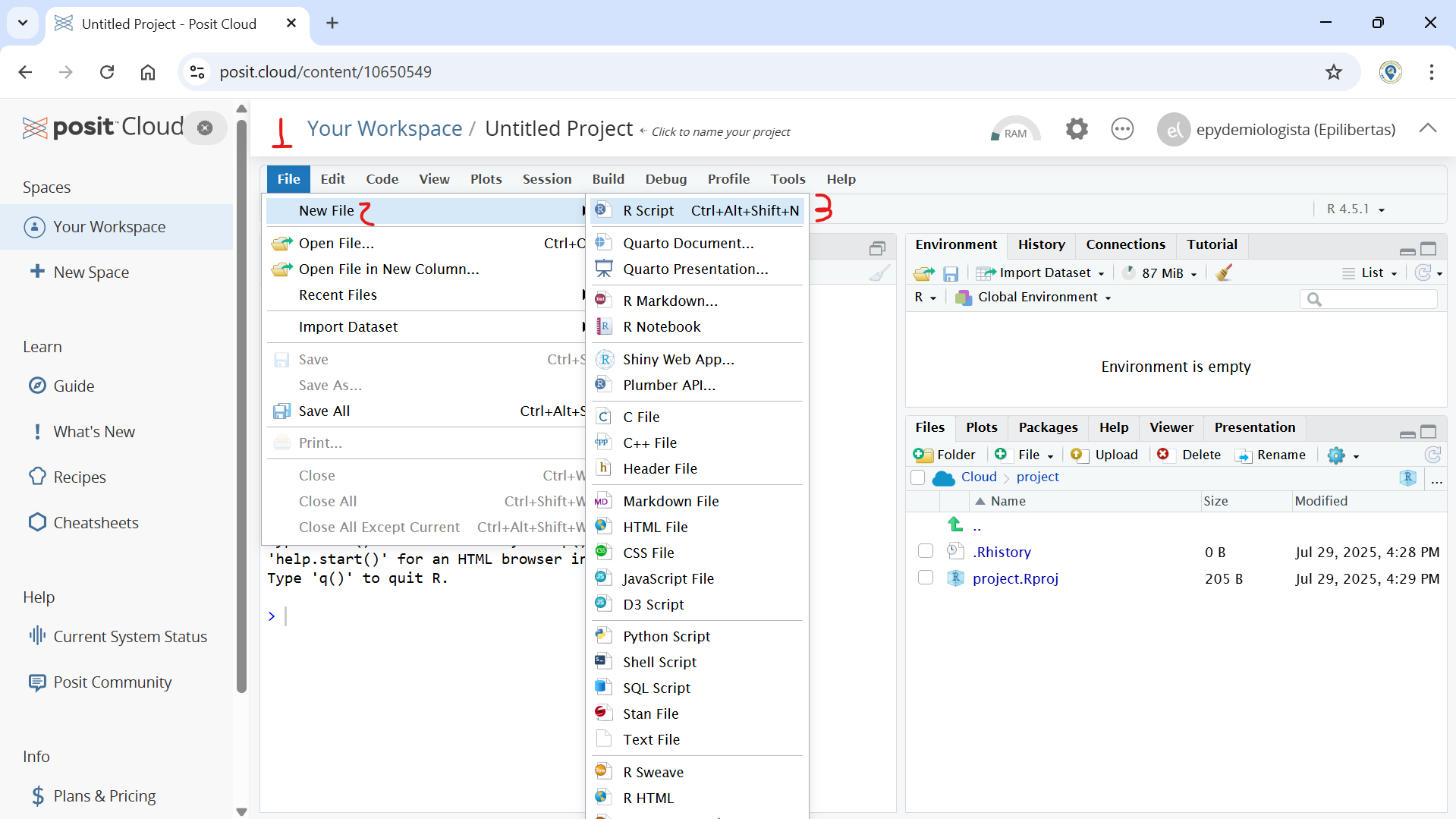
- Vá em File
- Clique em New File
- Depois, em R Script
📂 3.4 Carregar sua base de dados
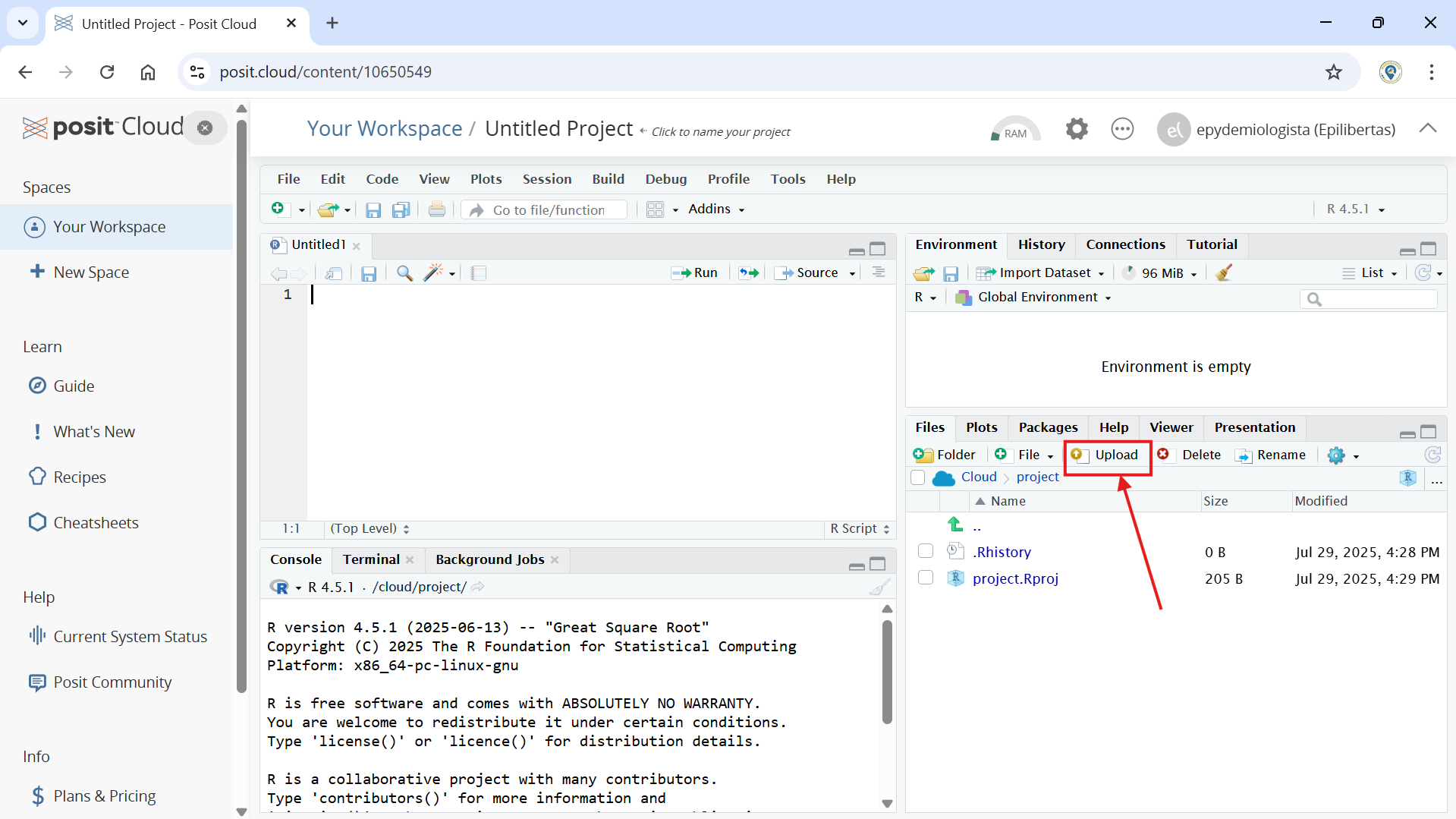
No canto inferior direito (Quadrante 4), clique em Upload para enviar o arquivo de dados para o RStudio Online.
🗂️ 3.5 Escolher o arquivo
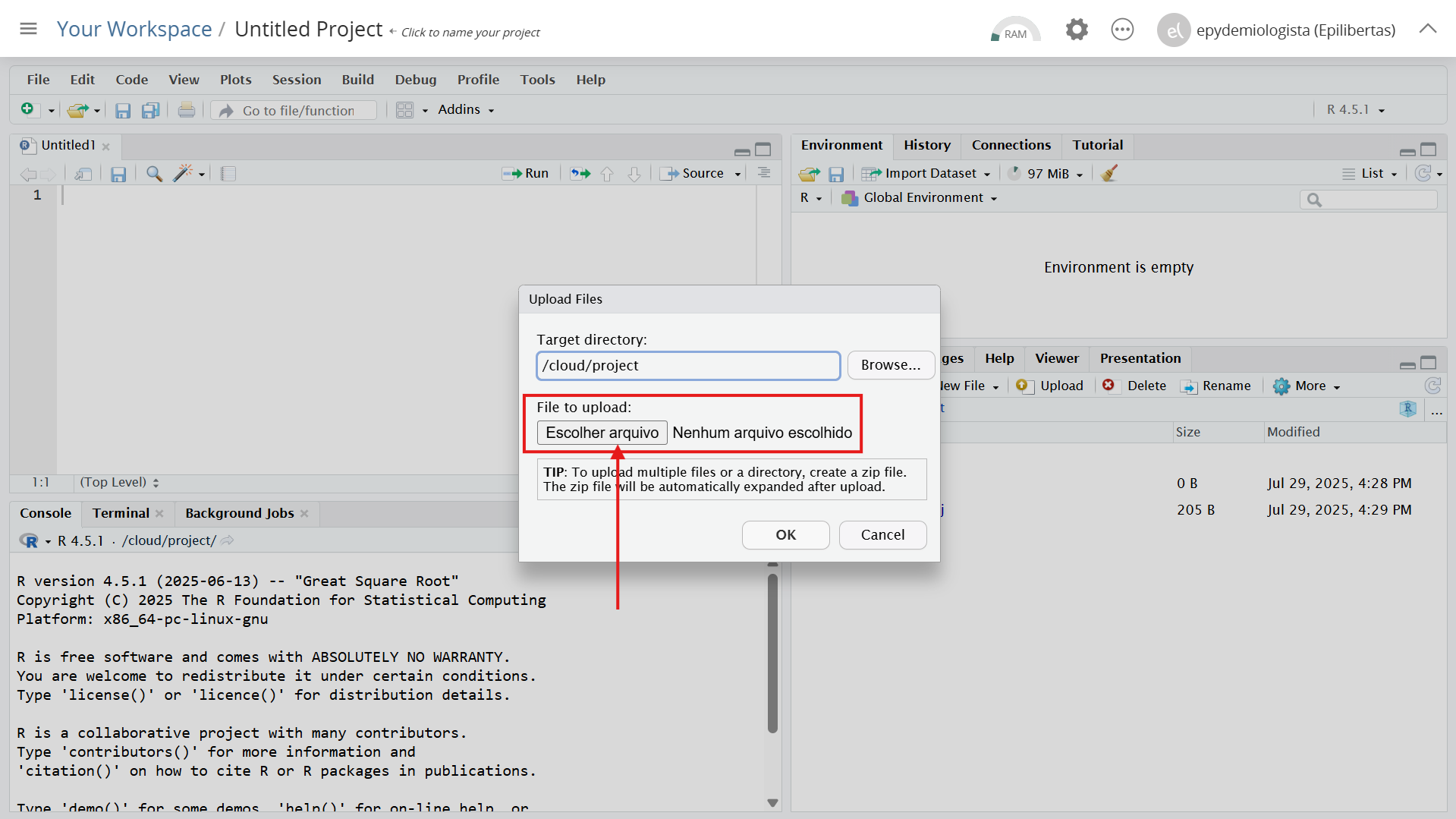
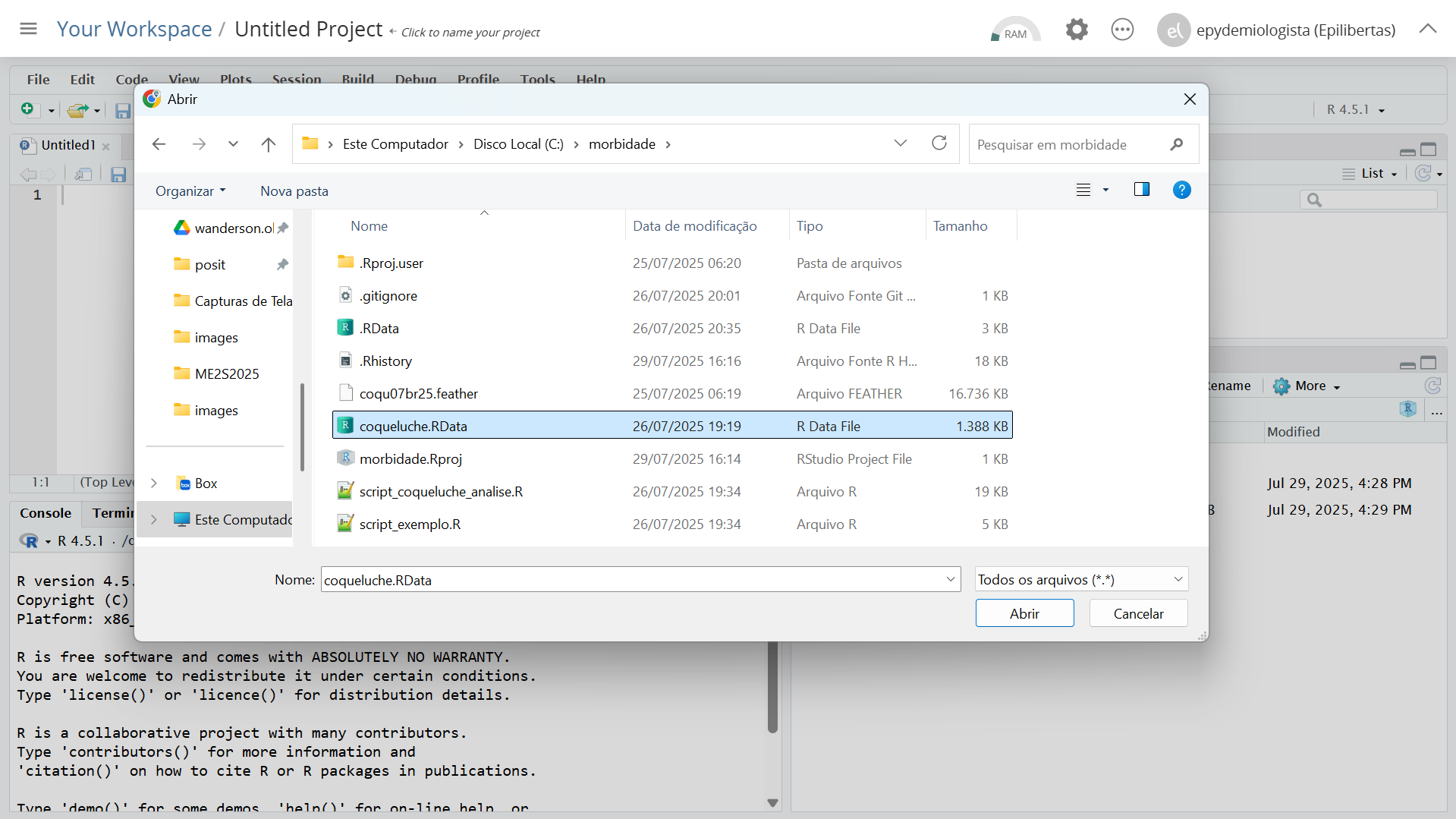
Agora clique em Escolher arquivo, localize o arquivo coqueluche.RData (que está na pasta Morbidade), e depois clique em OK.
✅ Pronto! Você criou um projeto e carregou sua base de dados. Esse processo é o mesmo para outros formatos como .csv, .xlsx, etc.
📊 4. Começar a análise dos dados
📦 4.1 Instalar pacotes
Pacotes são conjuntos de funções prontas — como ferramentas em uma caixa de ferramentas.
- Vá na aba Packages (canto inferior direito)
- Clique em Install
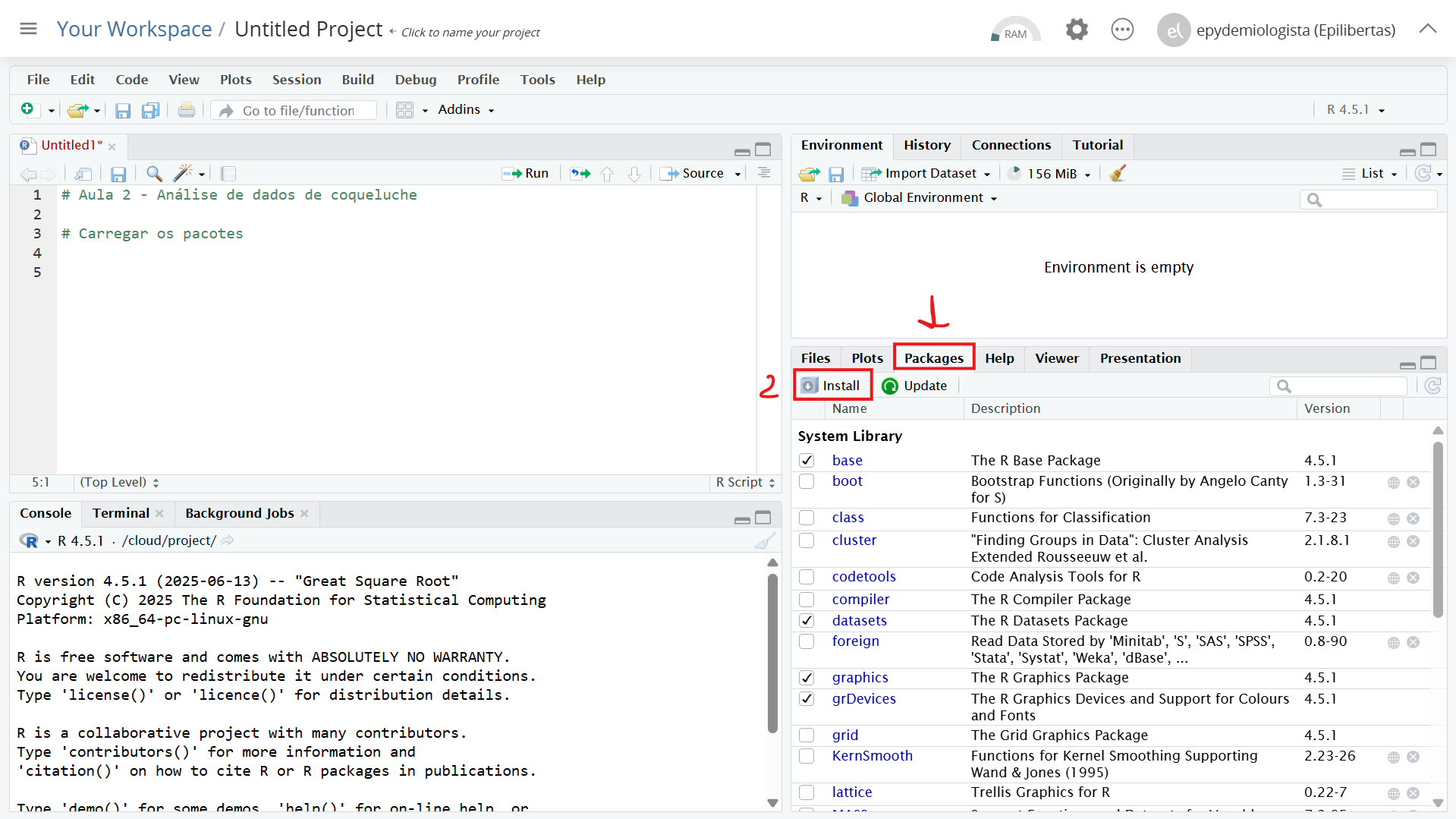
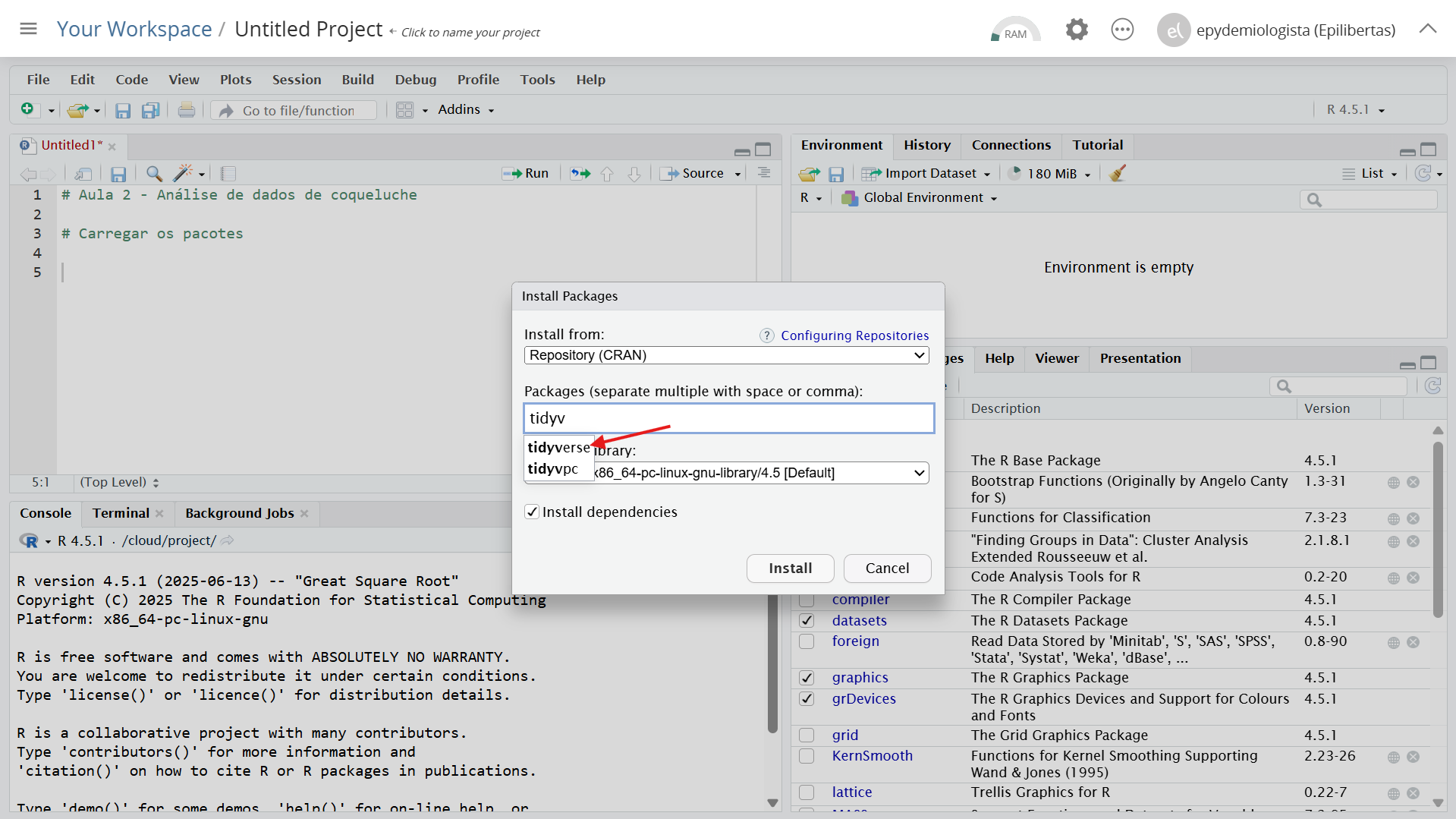
🔎 4.2 Procurar e instalar os pacotes
Digite os nomes abaixo e clique em Install para cada um:
tidyversegtsummarygtggthemes
⚠️ Você só precisa fazer isso uma vez por projeto!
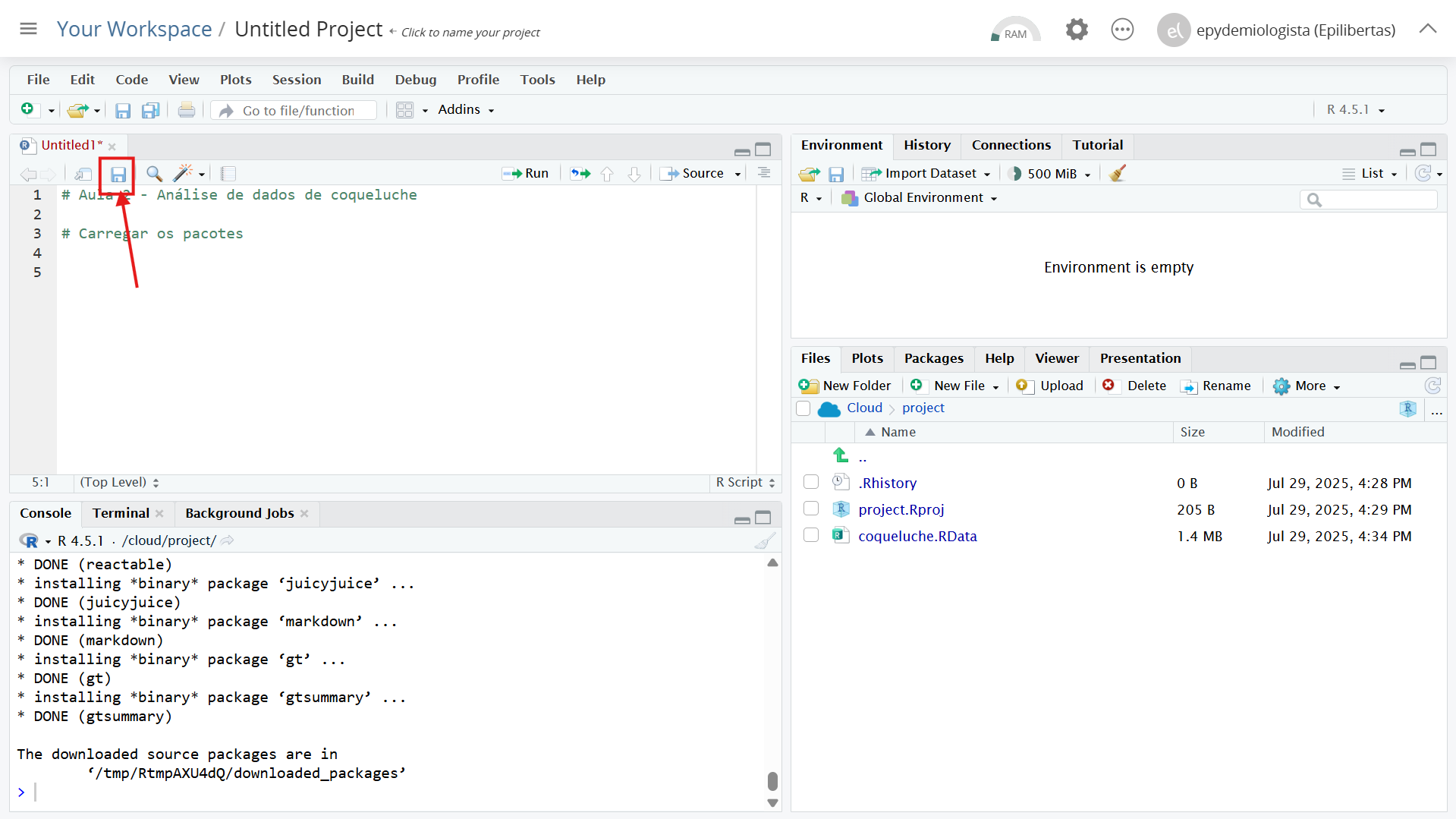
💾 4.3 Salvar seu script
Clique no ícone de disquete (💾) para salvar o que você escreveu.
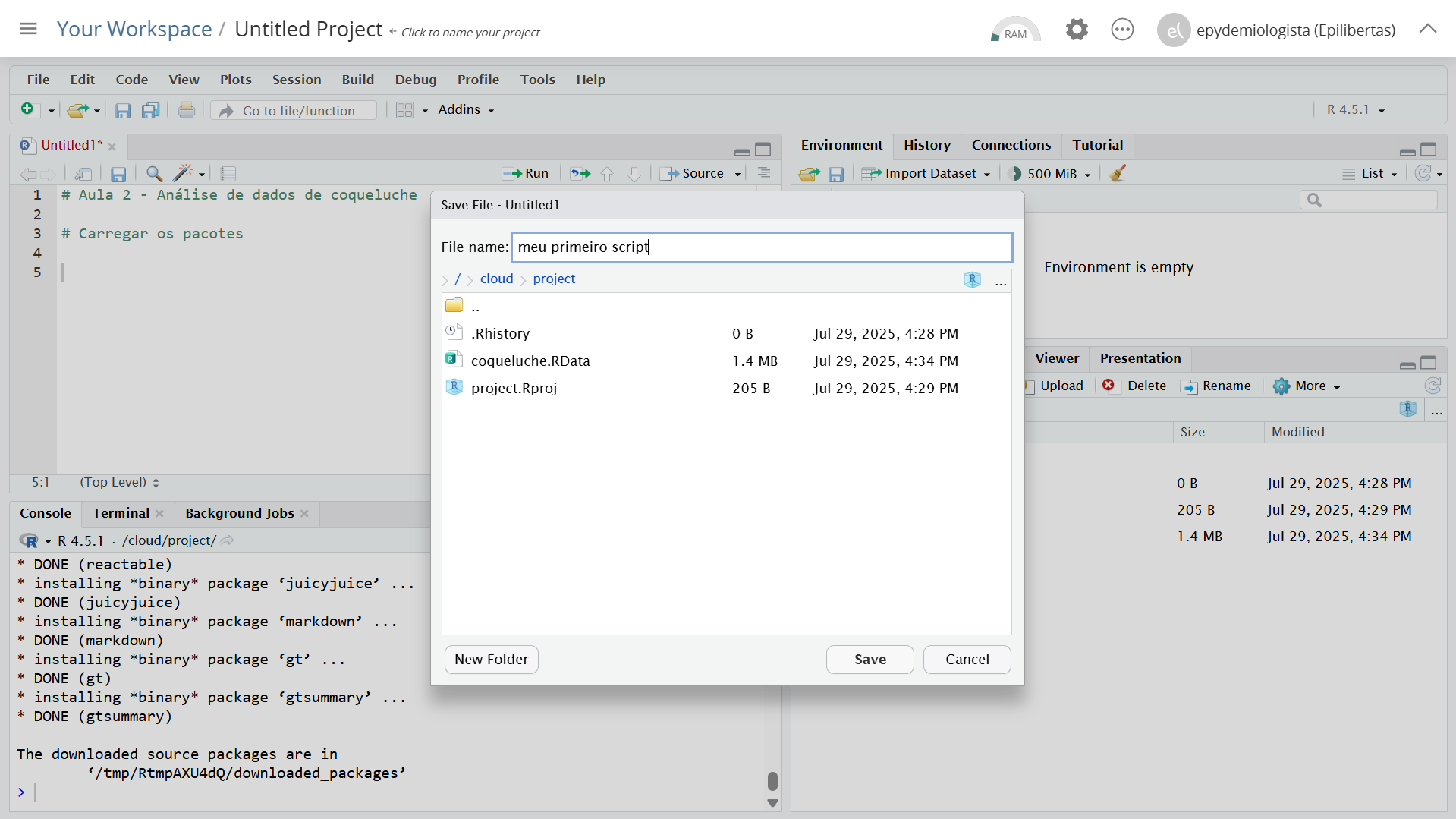
📝 4.4 Dar um nome ao seu script
Exemplo: meu_primeiro_script.R
📌 Dica:
- Evite acentos e cedilhas
- Use letras minúsculas e _ (underline) nos nomes dos arquivos
🧪 5. Escrever seu primeiro código
Agora sim! Vamos rodar o primeiro script:
# ========================================================
# 🧪 Aula 2 – Análise de dados de coqueluche com RStudio
# ========================================================

# ========================================================
# 🔌 BLOCO 1 – Carregar pacotes
# ========================================================
# Pacotes são conjuntos de funções prontas. É como instalar e carregar "ferramentas".

library(tidyverse)    # Conjunto de pacotes para manipulação e visualização de dados
library(gtsummary)    # Para criar tabelas descritivas médicas
library(gt)
library(ggthemes)

# ========================================================
# 📁 BLOCO 2 – Importar o banco de dados
# ========================================================
# Usamos a função load() porque o arquivo está salvo no formato RData

load("coqueluche.RData")  # Certifique-se que o arquivo está na mesma pasta do script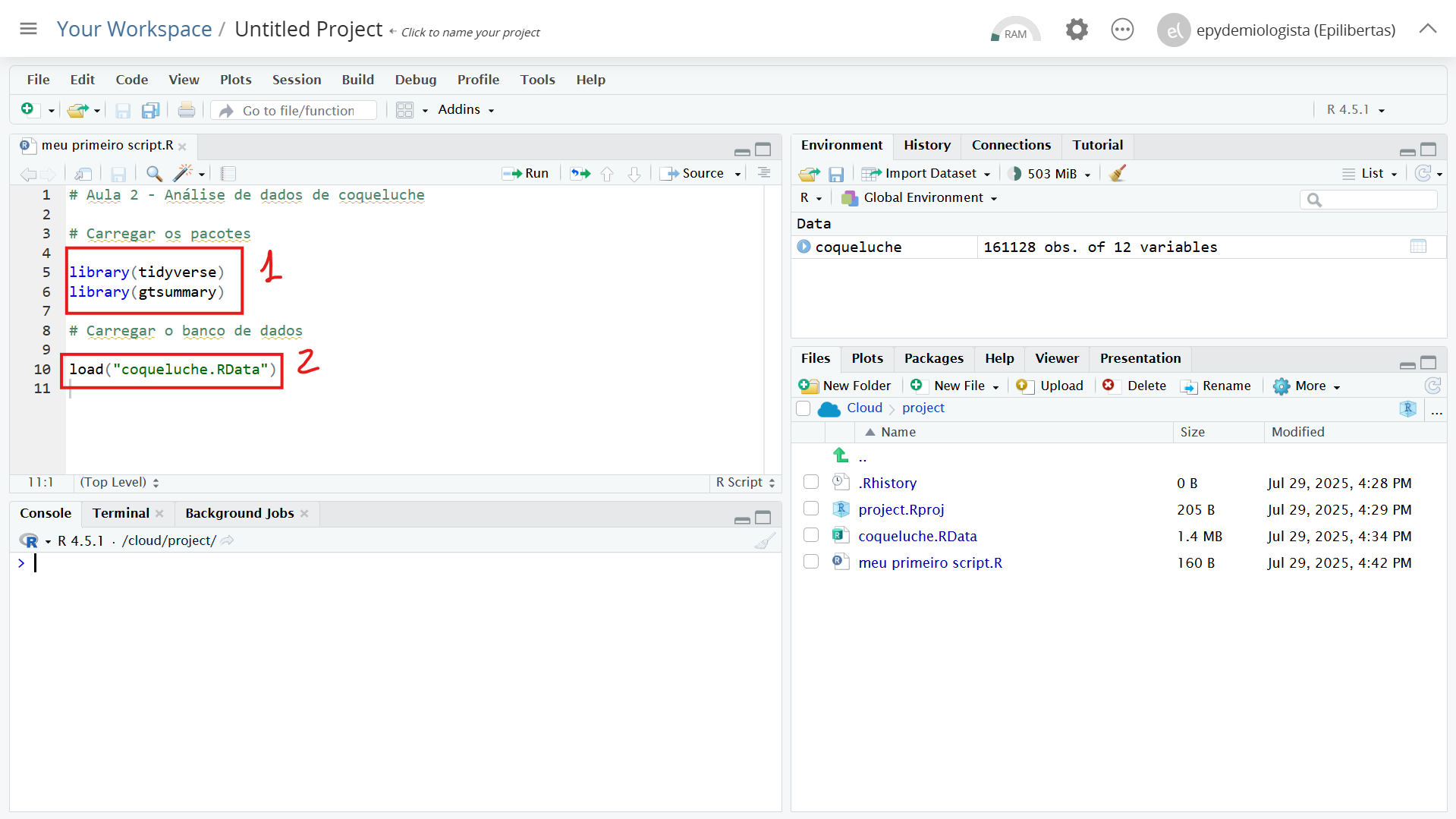
✅ Recapitulando
| Etapa | O que você fez |
|---|---|
| 🌐 Acessou | o RStudio Online no posit.cloud |
| 📂 Criou | um novo projeto e carregou sua base de dados |
| 🛠️ Instalou | pacotes essenciais para análise |
| 💾 Salvou | seu primeiro script |
| 👨🔬 Começou | a escrever códigos em R para análise de dados |
HealthieR Scripts: Automatizando análises em Epidemiologia e Saúde Pública com R